Cara Menggunakan Aplikasi Unified Remote
Pertama, kamu bisa memilih untuk menggunakan koneksi Bluetooth
ataupun WiFi. Namun untuk contoh di sini kami menggunakan WiFi. Tentunya
karena menggunakan WiFi, kamu harus menjadikan komputermu sebagai
hotspot terlebih dahulu. Untuk langkah-langkahnya adalah
sebagai berikut:
- Buat terlebih dahulu komputer kamu sebagai hotspot (salah satu caranya bisa kamu baca di halaman ini)
- Hubungkan Android ke dalam jaringan WiFi hotspot komputer kamu
- Download dan install aplikasi Unified untuk Windows disini
- Download dan install aplikasi Unified untuk Android di playstore
- Jalankan Unified Remote di Windows
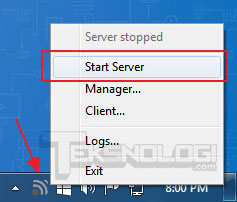
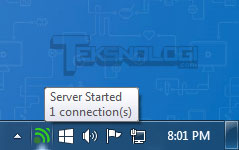
- Aktifkan server Unified Remote di Windows dengan cara klik kanan pada icon Unified di system tray dan klik “Start Server”

- Selanjutnya jalankan juga aplikasi Unified Remote di Android
- Pastikan koneksi sudah terpilih dan dapat tersambung ke server.
Karena secara default, untuk Unified versi terbaru sudah mampu
menghubungkan aplikasi secara otomatis jika sudah terkoneksi ke jaringan
WiFi sebelumnya.

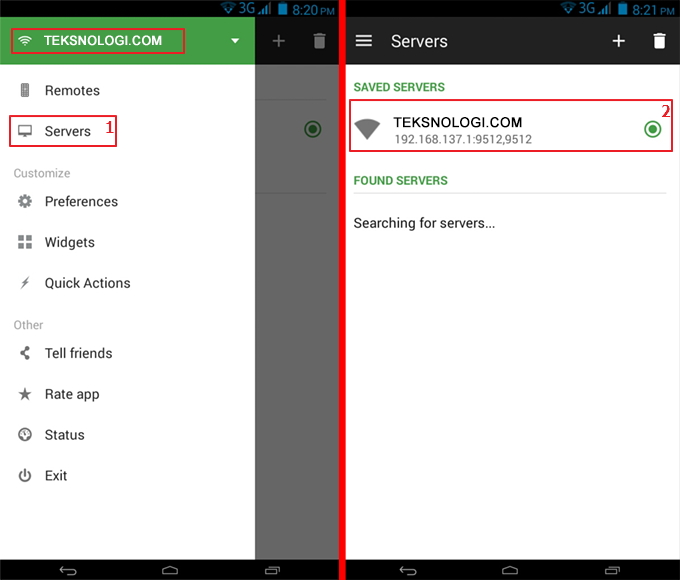
- Jika belum, kamu bisa memilihnya secara manual pada interface
Unified Remote, klik menu di sebelah kiri atas. Kemudian klik menu
“Servers” dan pilih nama komputer server yang ada.

- Setelah koneksi antara Android (client) dan Windows (server) sudah
tersambung, kamu bisa mulai mengendalikan komputermu dengan menggunakan
perangkat Android kamu sebagai remote.

No comments:
Post a Comment